
PATİDOSTUM · GUIDE D’UTILISATION
Organiser les vaccins des chats et chiens
Notez les dates données par le vétérinaire sur le bon profil et distinguez rendez-vous et vaccin effectué. PatiDostum organise ces données et les rappels facultatifs. Le vétérinaire détermine les vaccins nécessaires et leur calendrier.
Commencez par le bon animal
Après la présentation, choisissez l’espèce, puis saisissez nom et informations connues. Vous n’êtes pas obligé de commencer avec un animal préchargé. Avant chaque ajout, vérifiez le profil sélectionné en haut. Il est commun aux rubriques ; inutile de ressaisir son identité.
Que doit contenir un enregistrement de vaccination ?
Utilisez le nom du vaccin, la date prévue ou réalisée et les coordonnées de la clinique figurant au carnet. Si un nom ou une date est incertain, demandez à la clinique plutôt que de deviner.
- Animal : profil auquel appartient le dossier.
- Nom et type de vaccin : informations du vétérinaire.
- Rendez-vous : visite future prévue.
- Statut : à mettre à jour après l’administration réelle.
- Notes : consignes pertinentes de la clinique.
Distinguez prévu et effectué
Si le vétérinaire prévoit une visite le 12 novembre, notez-la comme événement futur. Saisir la date ne signifie pas que le vaccin est fait. Actualisez le statut après la visite, ou la date si elle est reportée. Les filtres En attente et Terminé aident à les distinguer.
Vérifiez que le dossier est enregistré correctement
- Sélectionnez le bon profil animal.
- Créez et enregistrez la vaccination.
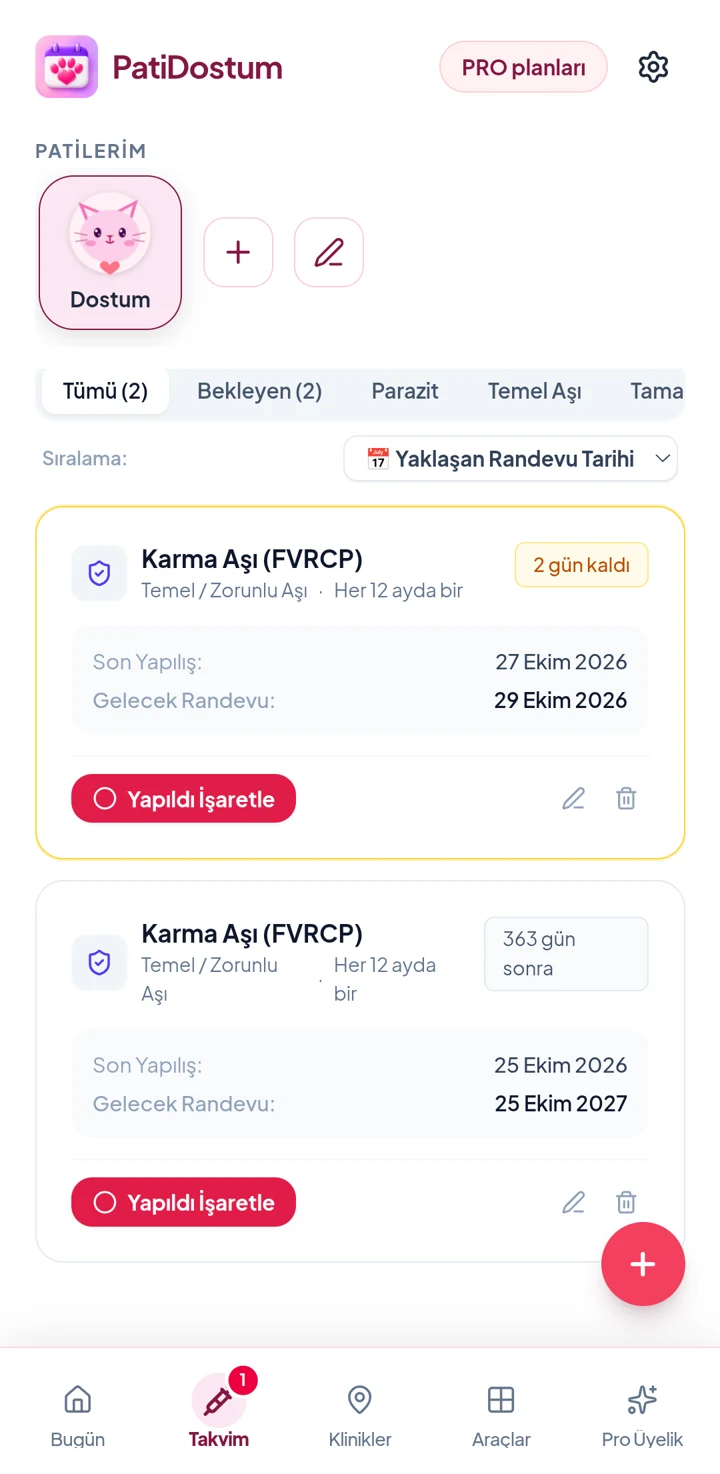
- Vérifiez date et statut dans le calendrier.
- Revenez à Aujourd’hui et vérifiez les échéances.
- Rouvrez l’application pour confirmer la présence du dossier.
Pour signaler un problème, indiquez versions de l’application et d’Android, modèle du téléphone et étapes suivies. Nul besoin de partager les informations privées de l’animal ou du propriétaire.
Un rappel n’est pas une sauvegarde
Une notification est une alerte programmée sur l’appareil ; une sauvegarde est une copie des dossiers dans un fichier. Autoriser les notifications n’envoie pas les données dans le cloud. Exportez une sauvegarde avant de changer de téléphone ou de désinstaller, puis restaurez-la sur le nouvel appareil.
L’application prescrit-elle un calendrier vaccinal ?
Ce guide ne propose ni programme vaccinal médical ni posologie. Le vétérinaire établit le programme selon l’âge, les antécédents et la santé de l’animal. PatiDostum enregistre le programme reçu ; il ne remplace pas le carnet officiel.
VIDÉO DE 18 SECONDES
Voir l’enregistrement d’une vaccination
Suivez les mêmes étapes dans votre application :
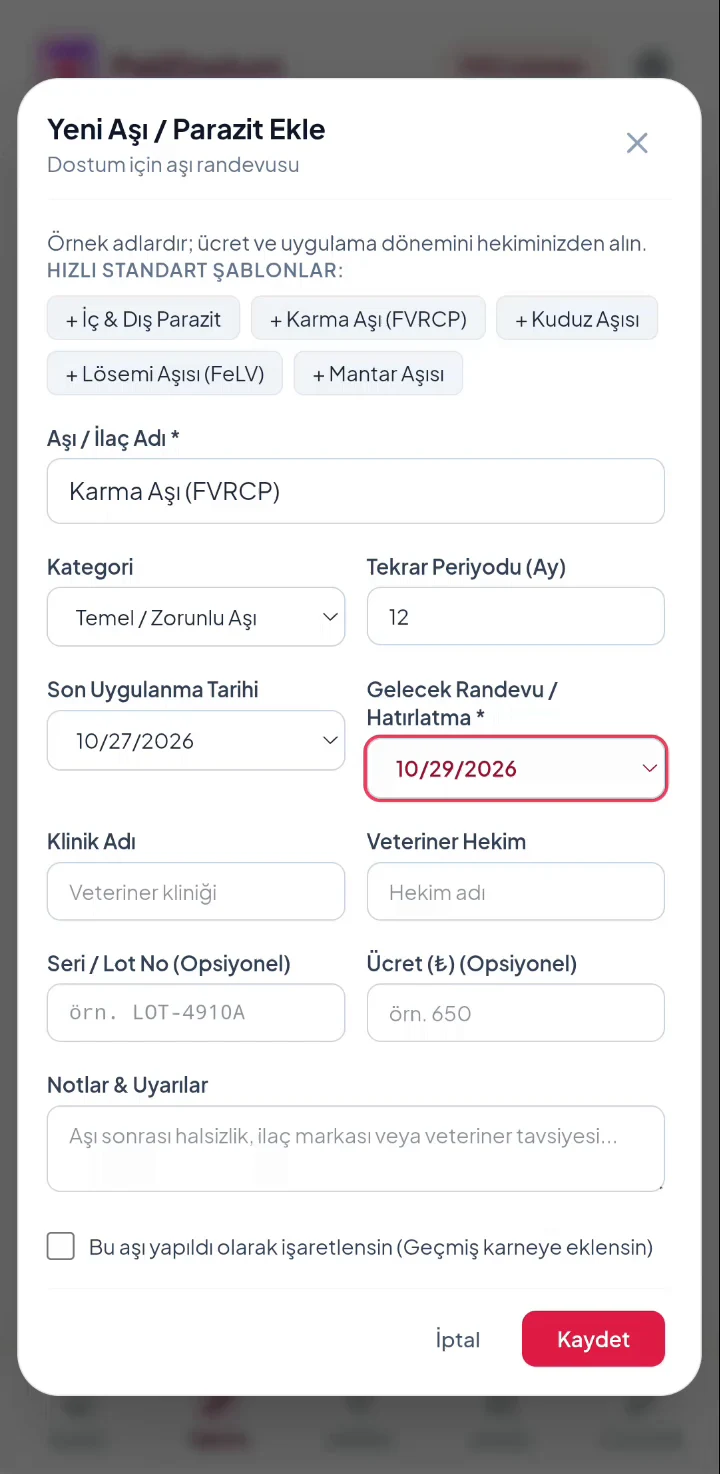
- Sélectionnez le bon animal. Ouvrez Calendrier → Ajouter un vaccin et saisissez le nom et les dates du vétérinaire.
- Touchez Enregistrer. Dates et modèles affichés sont des exemples, pas des recommandations vaccinales.
- Vérifiez En attente et la prochaine visite. Ne marquez pas comme terminé un vaccin non administré.
Légendes à l’écran en turc. Capture réelle d’un émulateur Android, version de développement 1.0.12, avec exemples. La version de test Play peut différer légèrement. Musique instrumentale originale discrète ; vous contrôlez lecture et son.
Transcription de la vidéo
- Sélectionnez le bon animal. Ouvrez Calendrier → Ajouter un vaccin et saisissez le nom et les dates du vétérinaire.
- Touchez Enregistrer. Dates et modèles affichés sont des exemples, pas des recommandations vaccinales.
- Vérifiez En attente et la prochaine visite. Ne marquez pas comme terminé un vaccin non administré.
Guides associés
Organiser les rappels de soins aux animaux
Organisez toilettage et soins par profil. Comprenez les statuts, l’enregistrement et les autorisations Android dans PatiDostum.
Lire le guide ↗Sauvegardes et QR d’urgenceSauvegardes et fiches QR d’urgence pour animaux
Distinguez sauvegardes, résumés PDF et fiches QR d’urgence dans PatiDostum. Comprenez les données partagées et les vérifications avant de changer de téléphone.
Lire le guide ↗