
PATİDOSTUM · GUÍA DE USO
Copias de seguridad y tarjetas QR de emergencia para mascotas
Exporta una copia desde los ajustes y guárdala de forma segura fuera de la aplicación. Una tarjeta QR de emergencia no es una copia: solo muestra los campos rellenados que decides compartir. PatiDostum no ofrece copias automáticas en la nube ni búsquedas en bases oficiales de microchips.
Las copias, los PDF y los QR tienen finalidades diferentes
| Formato | Objetivo | Límite |
|---|---|---|
| Copia de archivos | Exportar registros para restaurarlos. | Debes conservar una copia actualizada. |
| Resumen PDF | Compartir un resumen legible de registros. | No es un archivo de restauración; la disponibilidad puede depender del plan. |
| QR de emergencia | Mostrar los datos elegidos en otro móvil. | Cualquiera con el código puede leerlos; no es una búsqueda oficial de microchips. |
Haz una copia antes de cambiar de móvil
- Abre Copia de seguridad en los ajustes de PatiDostum.
- Exporta una copia de archivos.
- Comprueba que el archivo existe y revisa su fecha.
- Conserva una copia en un lugar seguro fuera de la aplicación.
- Después de restaurar, revisa las mascotas, los registros y las fotos.
Desinstalar o borrar el almacenamiento de Android puede eliminar los registros locales. Haz primero una copia. Si quieres una copia por correo, adjunta tú el archivo desde tu aplicación de correo. Este sitio no envía copias automáticas por email.
¿Cómo abre el veterinario la tarjeta QR?
Rellena el perfil de la mascota y los contactos de emergencia y elige qué datos mostrar. Si el QR contiene un enlace a la tarjeta, la cámara de otro móvil puede abrirlo en el navegador. Se necesita internet. Prueba una tarjeta de ejemplo en otro dispositivo antes de depender de ella.
Los datos elegidos viajan en el fragmento # del enlace. Esta versión no crea en nuestro servidor una base sanitaria de mascotas ni un directorio de microchips. Cualquiera que reciba el QR o enlace puede leer, copiar y compartir los datos. Evita incluir información privada innecesaria.
¿Introducir un microchip recupera registros oficiales?
No. La aplicación guarda el número y el perfil que introduces. No consulta un registro oficial de mascotas o propietarios. Introducir un microchip no verifica la propiedad ni la identidad. La búsqueda de propietarios y los servicios compartidos del servidor no están activos.
¿Eliminar los registros cancela la suscripción?
No. Borrar los datos locales y cancelar una suscripción de Google Play son acciones distintas. Consulta los pasos en la página de eliminación. Las copias, los PDF y los QR compartidos pueden quedar fuera de la aplicación y deben gestionarse por separado.
VÍDEO DE 18 SEGUNDOS
Cómo guardar una copia de archivos
Sigue los mismos pasos en tu aplicación:
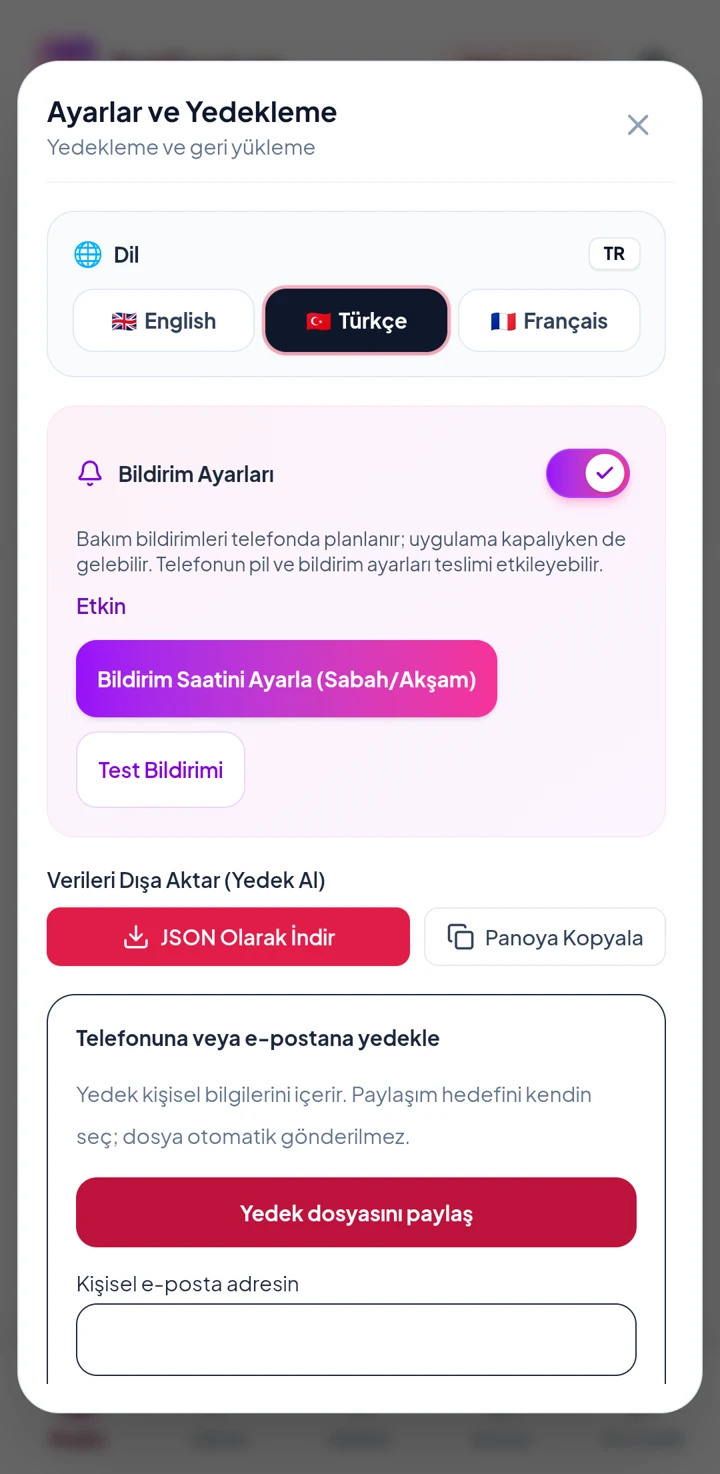
- Abre Ajustes y Copia de seguridad. En Exportar datos, pulsa Descargar como JSON.
- Elige una carpeta en el selector de Android y pulsa Guardar. Anota el nombre del archivo y la carpeta.
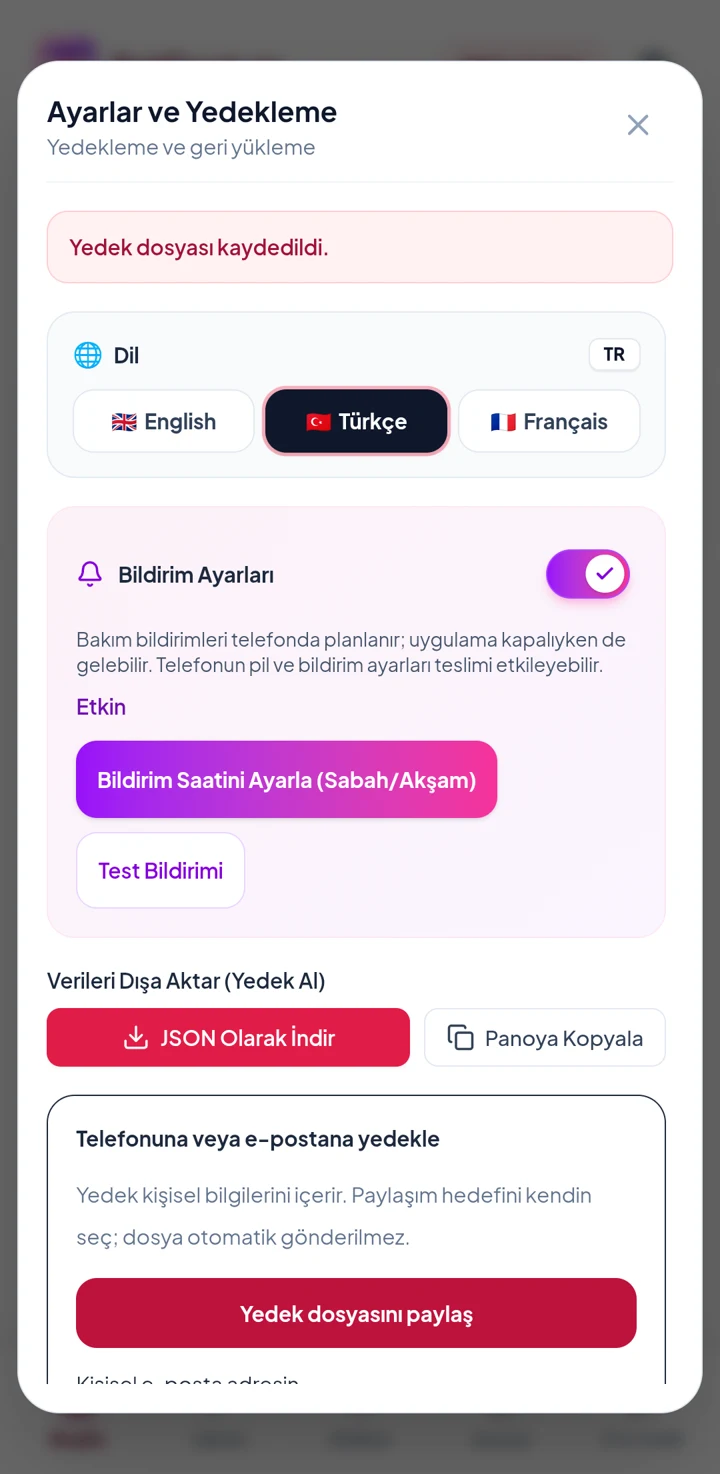
- Comprueba el mensaje «Archivo de copia guardado» y conserva el archivo de forma segura. No es una copia automática en la nube; puede contener datos personales.
Textos del vídeo en turco. Captura real de un emulador Android, versión de desarrollo 1.0.12, con ejemplos. La versión de prueba de Play puede variar ligeramente. Música instrumental original suave; tú controlas la reproducción y el sonido.
Transcripción del vídeo
- Abre Ajustes y Copia de seguridad. En Exportar datos, pulsa Descargar como JSON.
- Elige una carpeta en el selector de Android y pulsa Guardar. Anota el nombre del archivo y la carpeta.
- Comprueba el mensaje «Archivo de copia guardado» y conserva el archivo de forma segura. No es una copia automática en la nube; puede contener datos personales.
Guías relacionadas
Cómo organizar los registros de vacunación de perros y gatos
Separa las citas previstas de las vacunas administradas en PatiDostum. Guía práctica de perfiles, fechas, recordatorios y comprobaciones.
Leer la guía ↗Cuidados y recordatoriosCómo organizar recordatorios de cuidados para mascotas
Organiza el aseo y los cuidados por perfil. Comprende los estados, el guardado y los permisos de Android en PatiDostum.
Leer la guía ↗